 文章正文
文章正文
脚本安装路径及文件选择与安装方法,含插件合集安装步骤
随着人工智能技术的不断发展,脚本在各个领域的应用越来越广泛。多使用者期望理解怎样正确安装脚本以及相关插件,以便充分发挥其功能。本文将详细介绍脚本的安装路径、文件选择、安装方法以及插件合集的安装步骤。
一、脚本安装路径及文件选择
1. 脚本安装路径
脚本的安装路径一般取决于操作系统和使用者的需求。以下为Windows和macOS系统中脚本的常见安装路径:
- Windows系统:
C:\\Program Files\\Adobe\\Adobe Illustrator \\(版本号)\\Scripts
- macOS系统:
/lications/Adobe Illustrator \\(版本号\\)/Scripts
需要留意的是,\\(版本号\\) 为您安装的Illustrator版本如2021、2022等。
2. 文件选择
在安装脚本时,建议将脚本文件放在一个专门的文件中,便于管理和查找。以下为推荐文件选择:
- Windows系统:
C:\\Users\\使用者名\\Documents\\脚本
- macOS系统:
/Users/使用者名/Documents/脚本
二、脚本安装方法
1. 脚本
您需要在网络上找到合适的脚本。可从以下途径获取:
- 官方网站:Adobe官方网站或其他知名软件网站。
- 社区论坛:如Illustrator中文论坛、CSDN等。
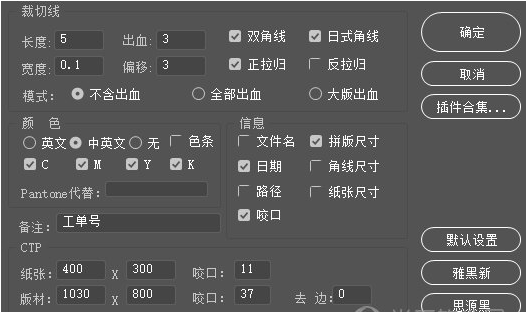
- 个人博客:若干技术博主会分享本人的脚本。

2. 解压脚本
完成后,将脚本压缩包解压至指定的文件中。一般情况下脚本为.zip或.rar格式的压缩文件。
3. 复制脚本至安装路径
将解压后的脚本文件复制至之前提到的安装路径中。例如:
- Windows系统:
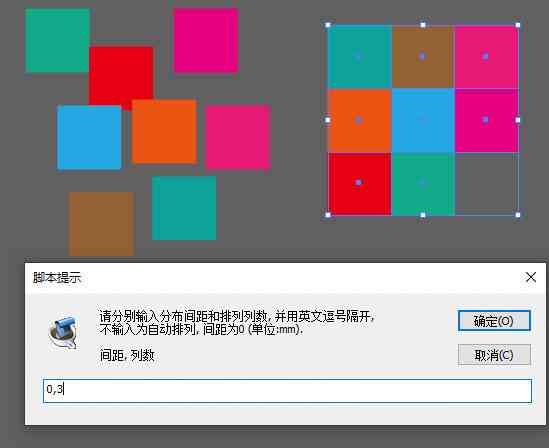
C:\\Program Files\\Adobe\\Adobe Illustrator \\(版本号)\\Scripts
- macOS系统:
/lications/Adobe Illustrator \\(版本号\\)/Scripts
4. 重启Illustrator
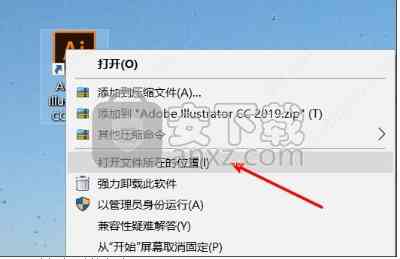
复制完成后,重启Illustrator软件,以便脚本生效。
三、脚本插件合集安装步骤
1. 插件合集
与脚本类似,您需要从网络上插件合集。可从以下途径获取:
- 官方网站:Adobe官方网站或其他知名软件网站。
- 社区论坛:如Illustrator中文论坛、CSDN等。
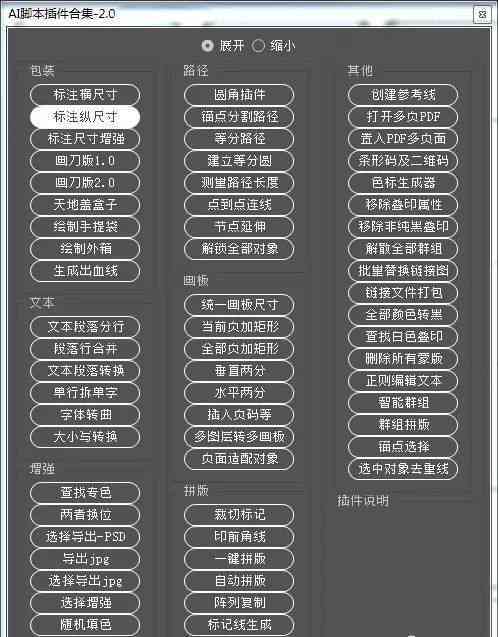
- 个人博客:若干技术博主会分享自身的插件合集。
2. 解压插件合集
完成后将插件合集压缩包解压至指定的文件中。
3. 复制插件至安装路径
将解压后的插件文件复制至以下路径:
- Windows系统:
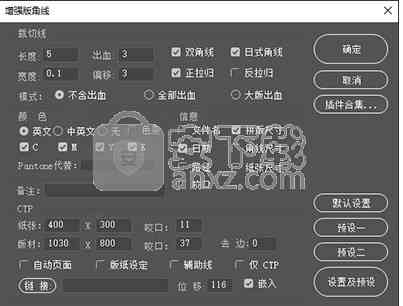
C:\\Program Files\\Adobe\\Adobe Illustrator \\(版本号)\\Plug-ins
- macOS系统:
/lications/Adobe Illustrator \\(版本号\\)/Plug-ins
4. 重启Illustrator
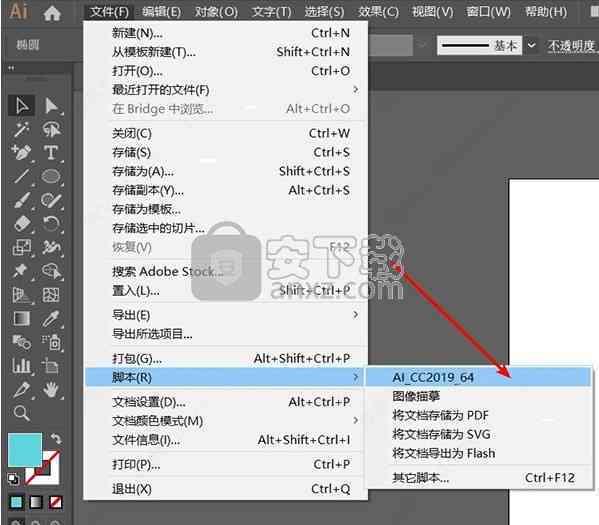
复制完成后重启Illustrator软件,以便插件生效。
四、留意事项
1. 安装脚本时请保障Illustrator软件已关闭。
2. 安装插件时,请关注插件与Illustrator版本的兼容性。
3. 安装期间,如遇到难题,可参考相关教程或向技术支持寻求帮助。
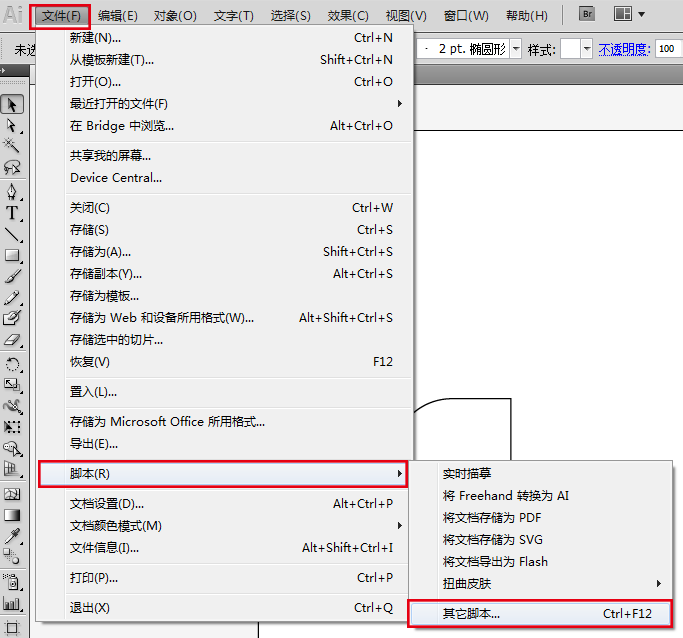
4. 安装完成后,建议备份安装文件,以便日后恢复。
脚本的安装路径、文件选择与安装方法以及插件合集的安装步骤并不复杂。只需遵循本文所述步骤操作,即可顺利完成安装。掌握这些方法,将有助于您更好地利用脚本加强工作效率。同时也欢迎您在评论区分享自身的安装经验和心得,共同学进步。